
기가 인터넷이 100Mbps? 유선 연결 점검법
기가 인터넷인데 유선 속도가 100Mbps 수준이라면 링크 속도와 인터넷 실측부터 구분하세요. 공유기 WAN·LAN, 허브, 랜어댑터·USB 도크, 케이블을 순서대로 확인하는 방법을 정리했습니다.
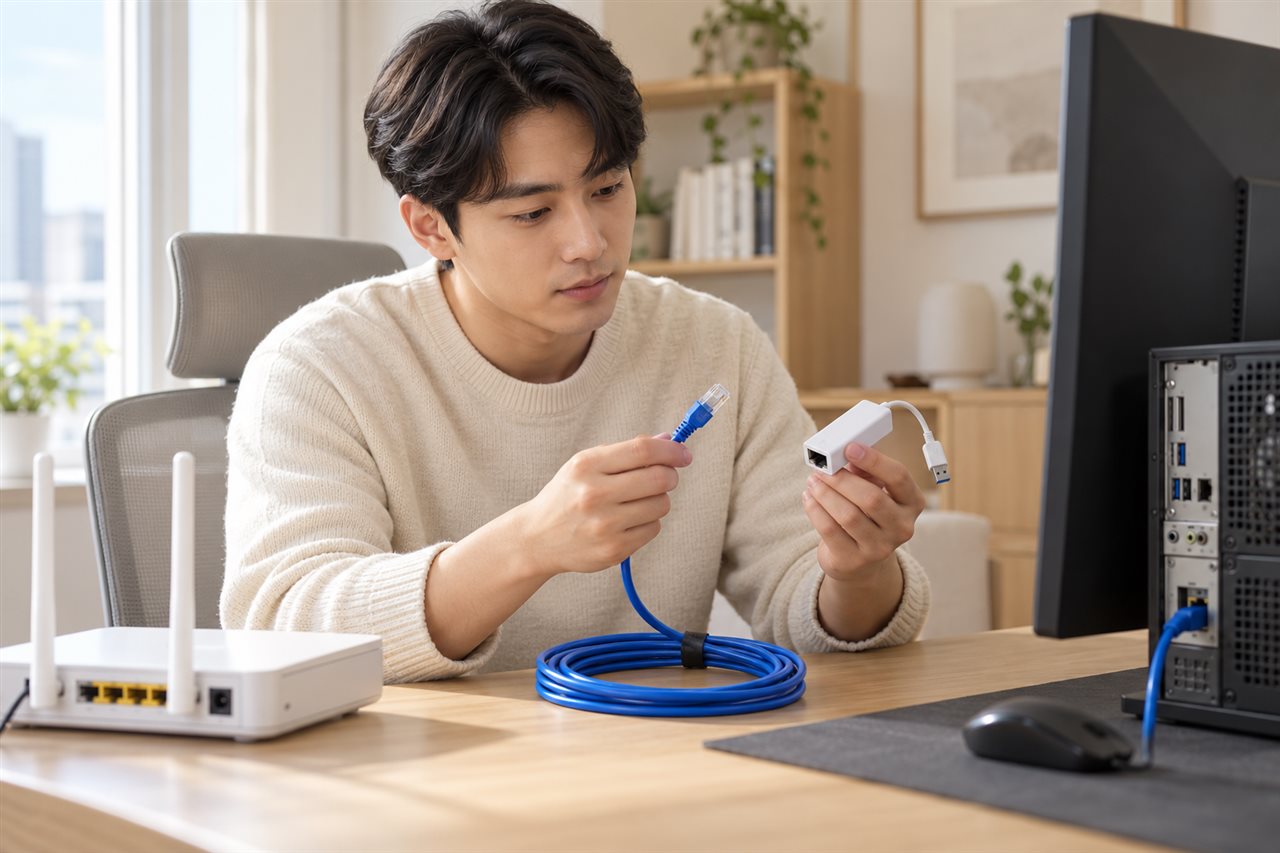
기가 인터넷인데 유선이 100Mbps로 연결된다면, 요금제보다 먼저 기기 사이의 연결 규격을 확인하세요. PC 링크 속도가 100Mbps인 상황과 인터넷 속도측정 결과가 100Mbps 전후인 상황은 같은 뜻이 아닙니다.
이 글은 공유기·허브·랜어댑터·케이블의 확인 순서를 설명합니다. 특정 집의 고장 원인을 판정하거나 부품 하나를 사면 해결된다고 보장하는 안내는 아닙니다. 방 안 무선 신호 문제는 와이파이가 느릴 때 점검법과 구분해서 살펴보세요.
1. 링크 속도와 인터넷 실측을 구분하세요
TP-Link 공식 안내는 링크 속도를 PC 네트워크 어댑터와 바로 연결된 공유기·스위치 포트 사이에서 협상된 속도라고 설명합니다. 이는 외부 인터넷 서버까지의 실제 전송 속도를 뜻하지 않습니다.
따라서 먼저 어떤 화면의 숫자를 보고 있는지 확인하세요. 운영체제의 이더넷 상태·속성 등에 표시되는 링크 속도인지, 웹 속도측정 사이트의 다운로드 결과인지 나누어 기록합니다. 메뉴 이름과 위치는 운영체제 버전·언어·어댑터에 따라 달라질 수 있습니다.
| 확인한 상황 | 먼저 살펴볼 구간 |
|---|---|
| PC 링크 속도가 100Mbps | PC 어댑터·바로 연결된 포트·그 사이 케이블 |
| PC 링크는 1Gbps인데 실측이 낮음 | 공유기 WAN·상위 허브 등 나머지 경로와 측정 조건 |
| 한 PC만 낮게 연결됨 | 해당 PC와 어댑터·케이블을 다른 기기와 비교 |
| 여러 기기의 유선 실측이 함께 낮음 | 공통 경로와 통신사 측정·점검 안내 |
표는 점검 방향이지 원인 확정표가 아닙니다. 링크가 1Gbps로 표시돼도 모든 서버에서 같은 실측 속도가 나와야 한다는 뜻은 아닙니다.
2. 공유기 WAN·LAN과 중간 허브의 규격을 확인하세요
네트워크는 실제로 통과하는 경로 중 느린 구간의 영향을 받습니다. TP-Link 공식 설명도 100Mbps WAN 포트를 가진 공유기로는 그 포트를 통과하는 인터넷 속도가 100Mbps를 넘을 수 없다고 안내합니다.
확인할 것은 공유기의 광고상 와이파이 속도만이 아닙니다. 정확한 모델의 WAN·LAN 포트 규격과 중간 스위칭허브의 포트 규격을 각각 확인하세요.
예를 들어 PC와 공유기 LAN 사이가 기가로 연결돼도, 공유기의 WAN이나 그 위쪽 허브 구간이 100M라면 PC 링크 속도 화면만으로 전체 경로를 판단할 수 없습니다.
배선 경로를 모르겠다면 연결된 기기 이름과 모델부터 적어두세요. 통신단자함을 임의로 뜯거나 광케이블을 뽑지 말고, 장비를 제공한 통신사나 설치 담당자에게 구간 확인을 요청하는 편이 좋습니다.
3. USB 랜어댑터·도크도 모델별로 확인하세요
PC 내장 랜 포트가 기가를 지원해도 실제로 사용하는 USB 어댑터나 도크의 이더넷 포트가 같은 규격이라는 보장은 없습니다. USB-C 모양이나 USB 제품이라는 이름만으로 기가 지원을 판단하지 마세요.
실제 사례로 TP-Link UE200 공식 사양은 RJ45 이더넷 포트를 10/100Mbps로 안내합니다. 이는 해당 모델의 사례이지 모든 USB 어댑터가 느리다는 뜻은 아닙니다.
노트북에 어떤 어댑터를 꽂았는지, 해당 모델의 이더넷 포트가 어떤 속도를 지원하는지 확인하세요. 업무용 기기라면 회사의 보안·장비 정책을 유지한 채 관리자에게 점검을 요청하세요.
4. 케이블은 규격 표기와 정상 연결 상태를 함께 보세요
Intel 공식 가이드는 기가 유선 어댑터에서 케이블 결선과 손상 상태를 점검하도록 설명합니다. 일반적인 RJ45 1000BASE-T 구간에서는 네 쌍의 결선과 정상 접속 상태가 중요합니다. 겉에 적힌 규격만 보고 내부 단선이나 벽면 단자의 상태까지 정상이라고 확정할 수는 없습니다.
먼저 본인이 안전하게 확인할 수 있는 외부 케이블의 느슨한 연결이나 꺾임을 살펴보세요. 비교 점검이 가능하다면 정상 기가 연결이 확인된 케이블로 조건을 바꿔 확인할 수 있습니다. 케이블 교체로 잠시 연결이 끊길 수 있으므로 다른 가족의 사용과 업무 시간을 먼저 확인하세요.
‘기가는 Cat6 이상만 된다’거나 ‘비싼 케이블을 사면 해결된다’고 정하지 마세요. 벽면 단자·내부 배선까지 의심된다면 임의로 재결선하지 말고 전문 점검을 요청하세요.
5. 1Gbps 강제 설정 대신 자동협상과 점검 기록을 확인하세요
Intel 가이드는 해당 기가 어댑터에서 속도·듀플렉스 자동협상을 권장하며 연결된 스위치·허브 설정도 확인하도록 안내합니다. 숫자만 1Gbps로 수동 지정하는 것을 일반적인 해결책으로 삼지 마세요.
설정을 잘 모르면 변경하지 않은 상태로 아래 기록을 모아 제조사·통신사에 문의하세요. 보안 프로그램이나 방화벽을 무작정 끌 필요는 없습니다.
- 가입 상품과 현재 불편한 작업
- PC·공유기·허브·어댑터의 정확한 모델
- PC에 표시된 링크 속도와 인터넷 실측 결과
- 유선 연결 경로와 측정 날짜·시간
- 다른 포트·정상 케이블·다른 기기와 비교한 결과
내부 기기 연결 문제인지 회선 점검이 필요한지 구분한 뒤에 요금제나 장비 변경을 검토하세요. 장비를 바꿀 예정이라면 공유기 임대와 구매 비교도 참고할 수 있습니다.
기가 인터넷 100Mbps 자주 묻는 질문
100Mbps로 나오면 비대칭형 인터넷인가요?
링크 속도나 실측 하나만으로 망 방식을 확정할 수 없습니다. 집 안 유선 연결 규격과 외부 인입망은 구분해야 합니다. 대칭형 인터넷과 제공 방식 확인법을 함께 참고하세요.
PC 링크가 1Gbps면 통신사 고장인가요?
그렇게 단정할 수 없습니다. PC 바로 앞 구간 외에 공유기 WAN·중간 장비·측정 서버와 동시 사용 등도 확인해야 합니다. 공식 측정과 점검 절차를 요청하세요.
무조건 공유기나 랜선을 새로 사야 하나요?
아닙니다. 먼저 정확한 모델과 포트 규격, 연결 상태를 확인하세요. 비교 점검과 전문 진단 없이 특정 부품의 구매를 해결책으로 정하지 않는 것이 좋습니다.
고장 점검과 신규 상품 비교를 구분하세요
현재 연결의 장애 진단은 장비 제조사와 이용 통신사에 요청하세요. 이후 새 인터넷 상품이나 장비 포함 조건을 비교하려면 알고리즘통신 1600-2512로 문의할 수 있습니다. 상품 속도만 올린다고 집 안의 100M 장비 구간이 바뀌는 것은 아닙니다.
공식 자료와 확인 기준
자료 확인일: 2026년 10월 30일. 제조사 가이드의 범위를 벗어나 특정 가정의 원인이나 회복 속도를 확정하지 않았습니다. 메뉴와 지원 기능은 모델·운영체제에 따라 다르며, 상단 이미지는 이 글을 위해 GPT로 새로 생성한 연출 이미지입니다.
내 조건으로 바로 확인하기
글에서 본 기준을 실제 조건에 대입해 드립니다. 요금·지원금은 상담에서 확정됩니다.
함께 보면 좋은 글
이 글의 요금·혜택 관련 내용은 작성일 기준이며 통신사 정책에 따라 변동됩니다. 확정 조건은 상담 시 문자로 안내됩니다. 업체 정보는 사업자 정보·사전승낙서에서 확인할 수 있습니다.